01 / Рабочий столМесто, где
Место, где
всё начинается.
Тёплый закат, прозрачная панель и нужные программы под рукой. Стекло, тени и окна рисует сама NIOS.
Свой оконный менеджер и композитор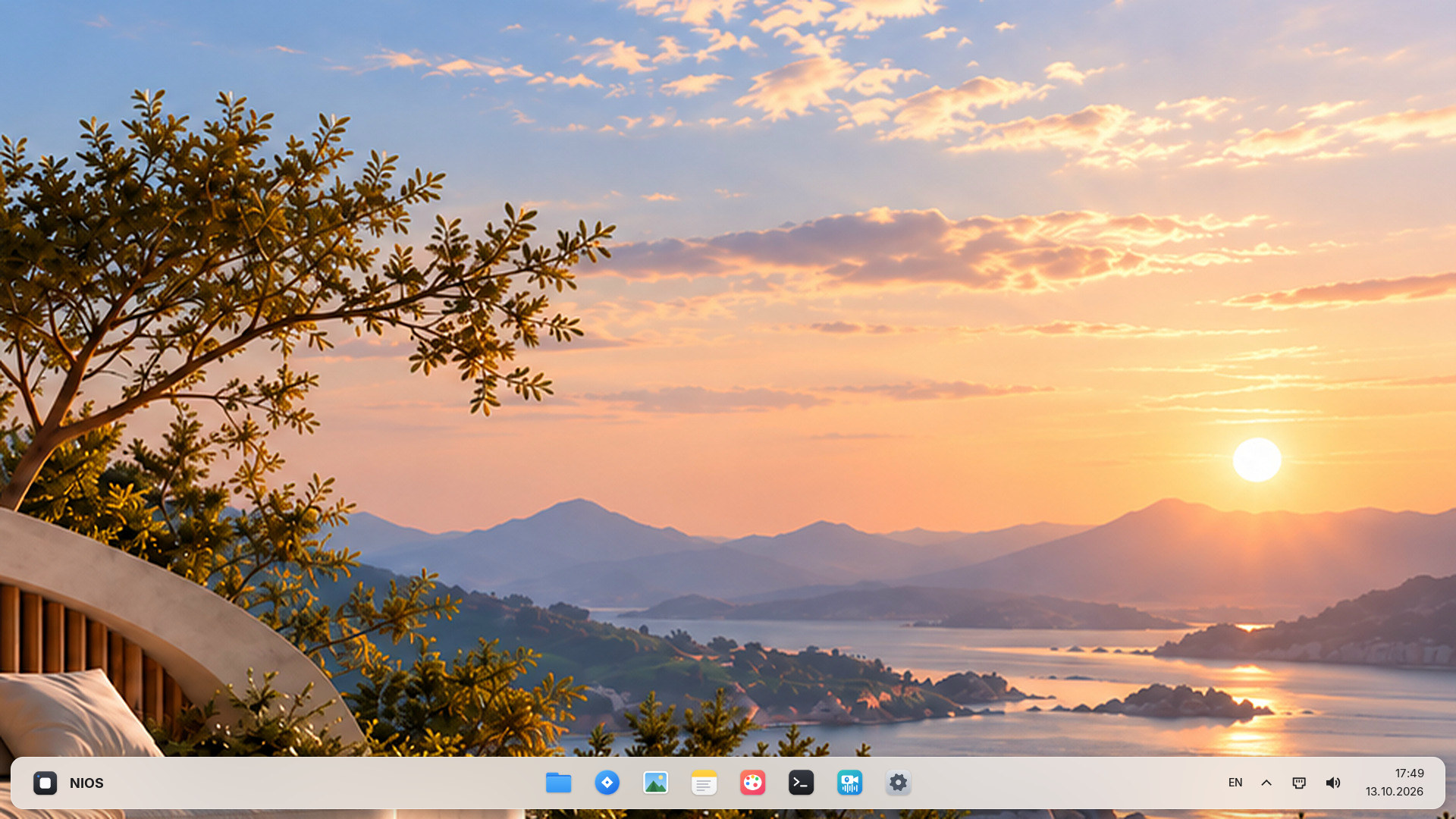
Загрузка сайта NIOS
NIOS 0.9 / x86-64 · UEFI
Независимая операционная система со своим ядром, знакомыми окнами и характером.
На флешке или в QEMU. Образ ≈ 47 МБ.
Самостоятельная. С самого начала.
От загрузчика до окон — собственный код NIOS. Открывайте файлы, пишите заметки, рисуйте и выходите в интернет. Всё это уже есть на рабочем столе.
Знакомство без лишних кликов
Прокручивайте. Рабочий стол сам покажет, что умеет.
Тёплый закат, прозрачная панель и нужные программы под рукой. Стекло, тени и окна рисует сама NIOS.
Свой оконный менеджер и композитор
Программы, поиск и недавние файлы в одном месте. Нажмите Win, начните печатать — и откройте нужное с клавиатуры.
Поиск по программам и файлам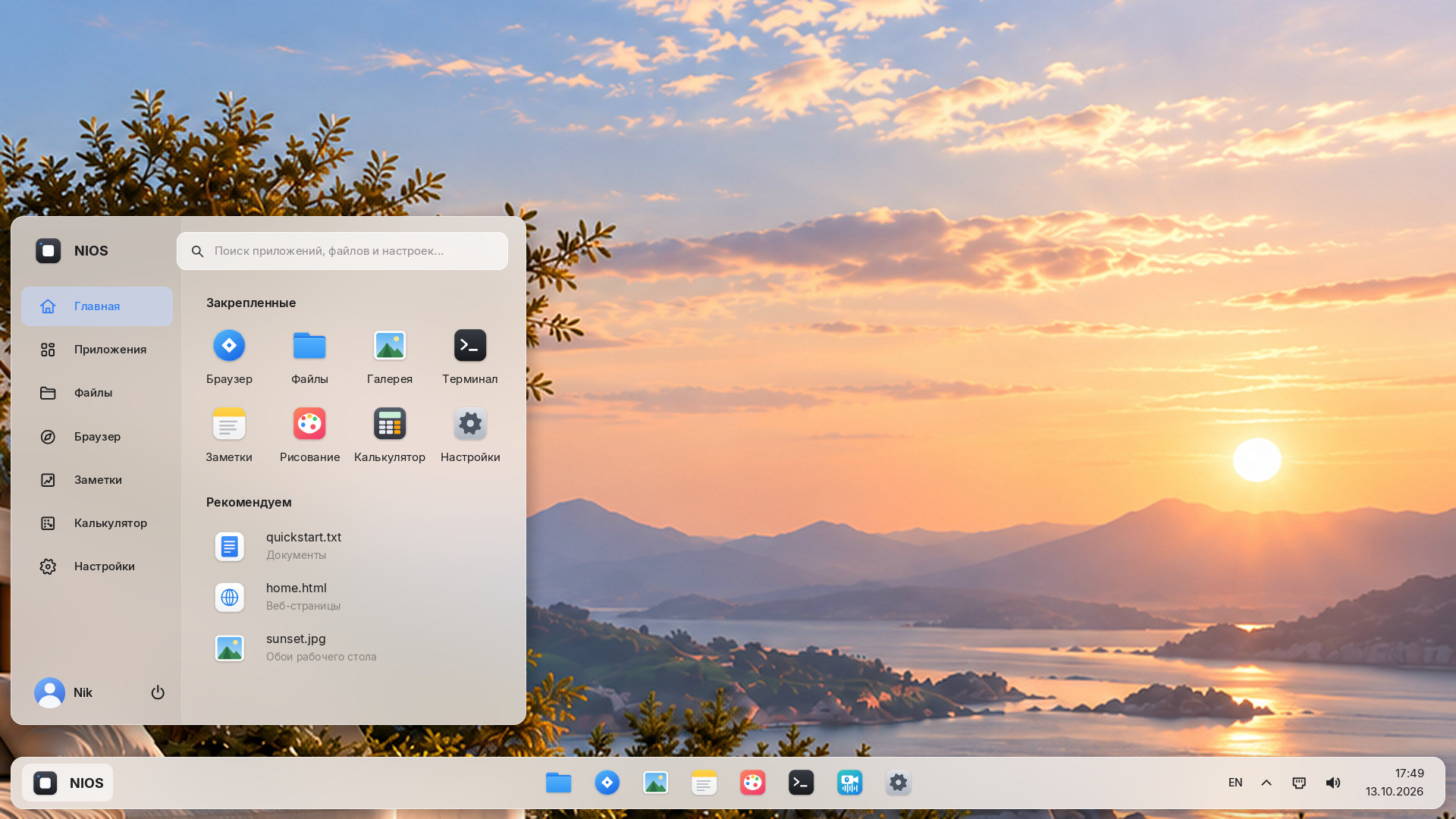
Папки, вкладки, быстрый доступ и превью. Переключайтесь между сеткой и списком, смотрите свойства и открывайте файлы.
Общие компоненты интерфейса NUI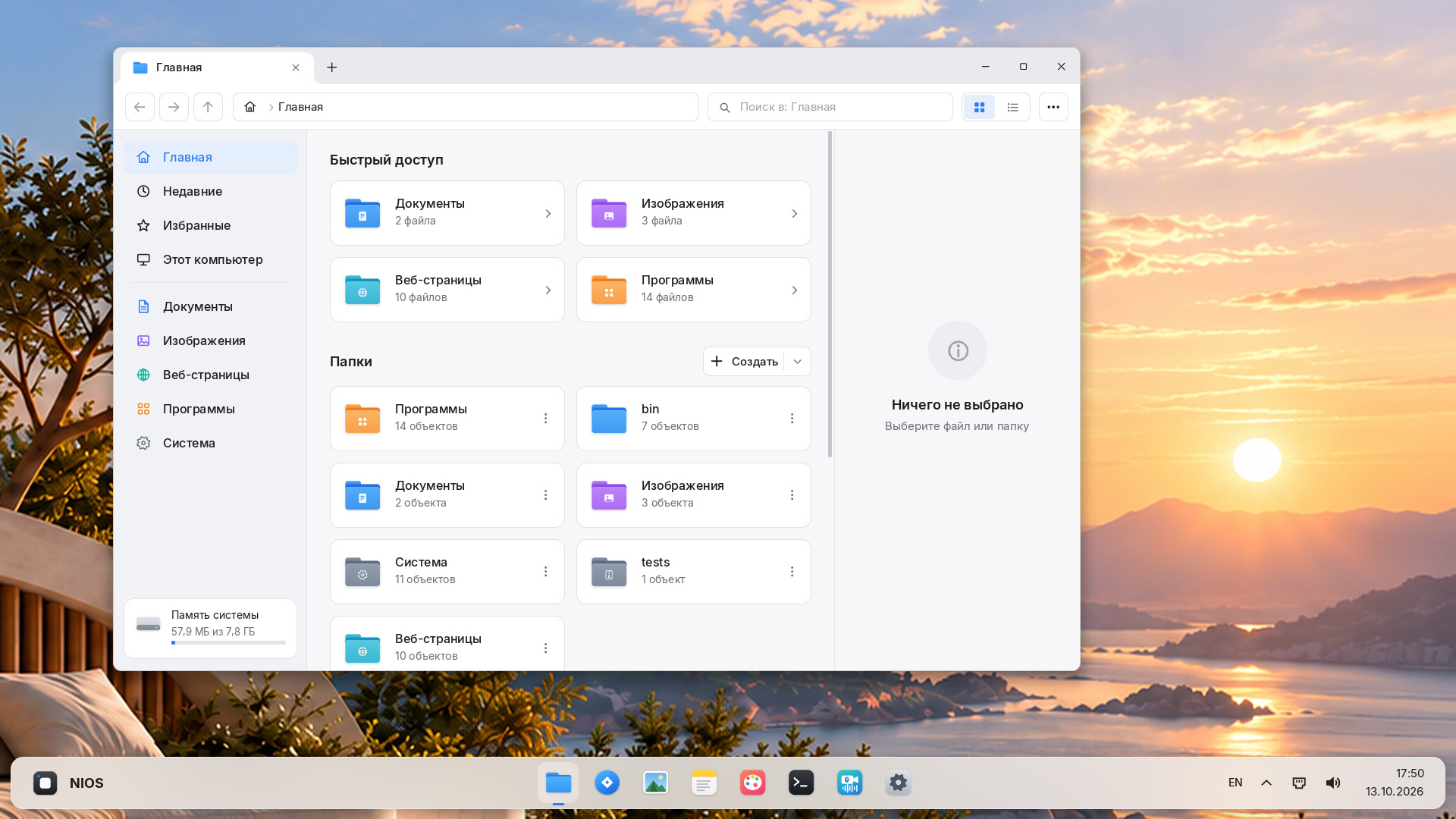
Лёгкий редактор с вкладками и живым Markdown. Заголовки, списки и выделение появляются прямо во время набора.
Обычные файлы в UTF-8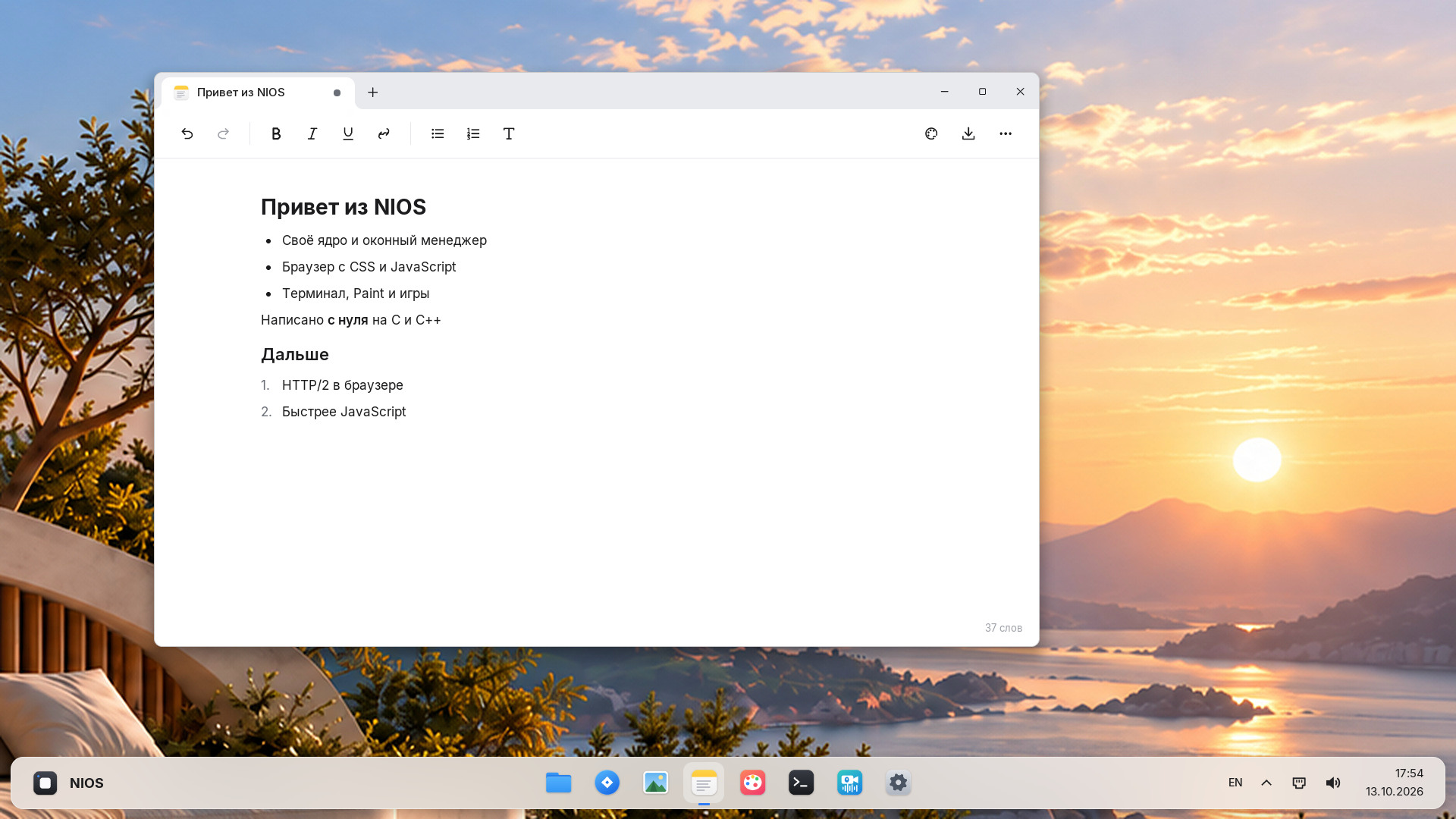
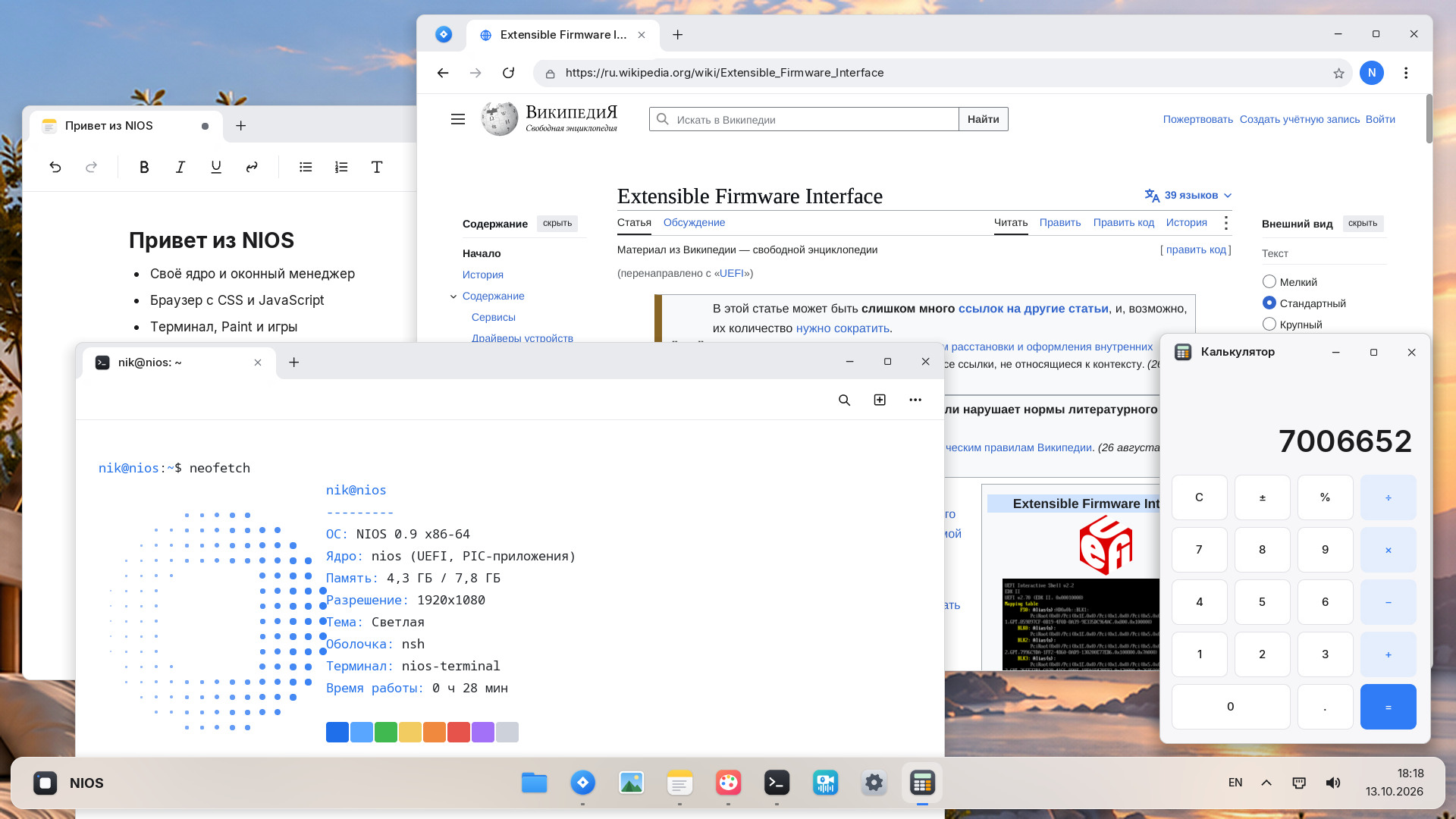
Читайте сайт, делайте заметки и запускайте команды одновременно. Каждая программа работает в своём процессе.
Браузер на движке LibWeb
Загрузка
Один запуск. Четыре шага. Всё начинает работать вместе.
Прошивка находит загрузчик на флешке. Он читает ядро и программы в память, затем передаёт управление NIOS.
BOOTX64.EFI · всего 8 КиБЯдро настраивает память и таймер, собирает файловую систему. На экране появляется логотип и кольцо загрузки.
С этого момента работает код NIOSПодключаются клавиатура и мышь, сеть, диски, звук и питание. За кольцом уже проступают обои рабочего стола.
Собственные драйверы устройствРазмытие уходит. Появляются рабочий стол и панель задач. Система готова открывать программы.
≈ 1 с от старта ядра в QEMU** Без времени прошивки UEFI и анимации перехода. На настоящем компьютере время зависит от оборудования.
Под поверхностью
NIOS сама загружает компьютер, управляет памятью и устройствами, рисует окна и соединяется с сетью. Это один проект — от первой инструкции до приложения.
Посмотреть исходники

У каждой программы своё пространство
Ядро распределяет работу по ядрам процессора и изолирует память программ. Если приложение падает, рабочий стол остаётся на месте.
 Заметки
 Терминал
Один визуальный язык
Общие вкладки, панели и инструменты связывают программы в одну систему. Двенадцать программ — от рисования до игр — собраны из одних и тех же компонентов.
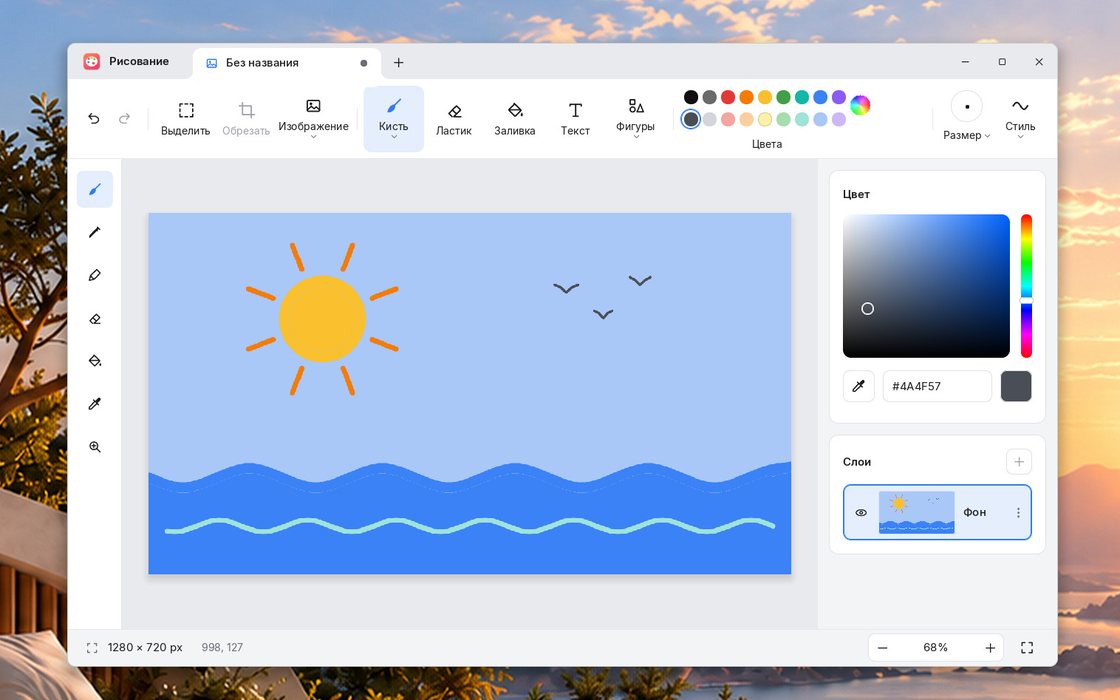 РисованиеКисти, фигуры, текст, слои и своя палитра.Творчество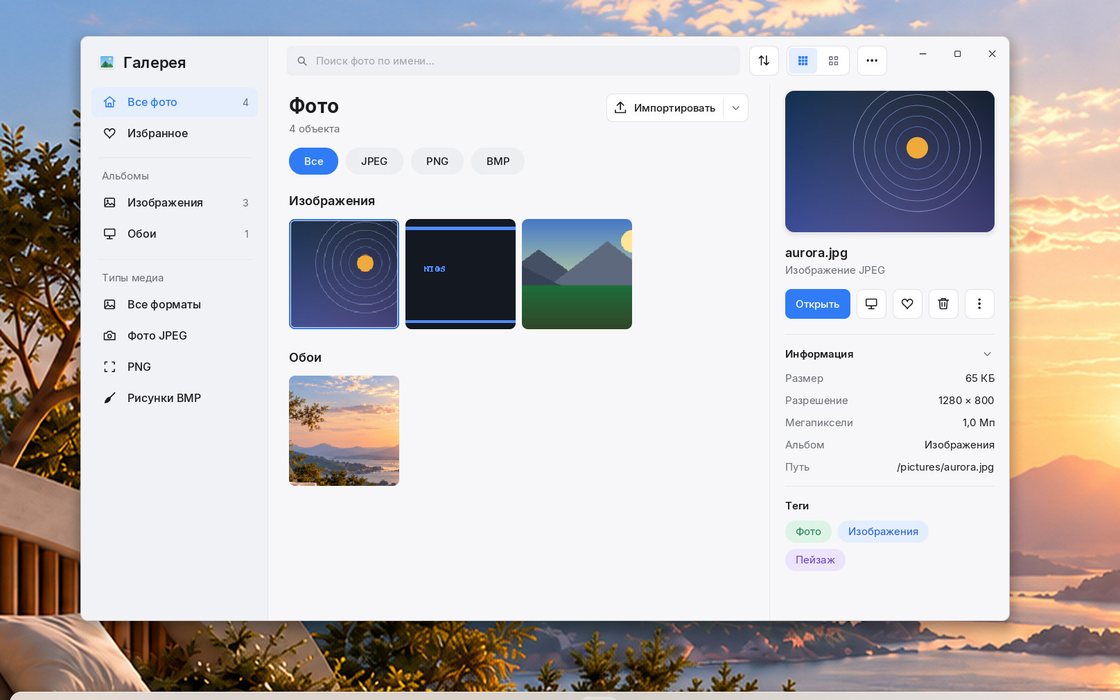
 ГалереяФотографии, альбомы и свойства каждого файла.Творчество
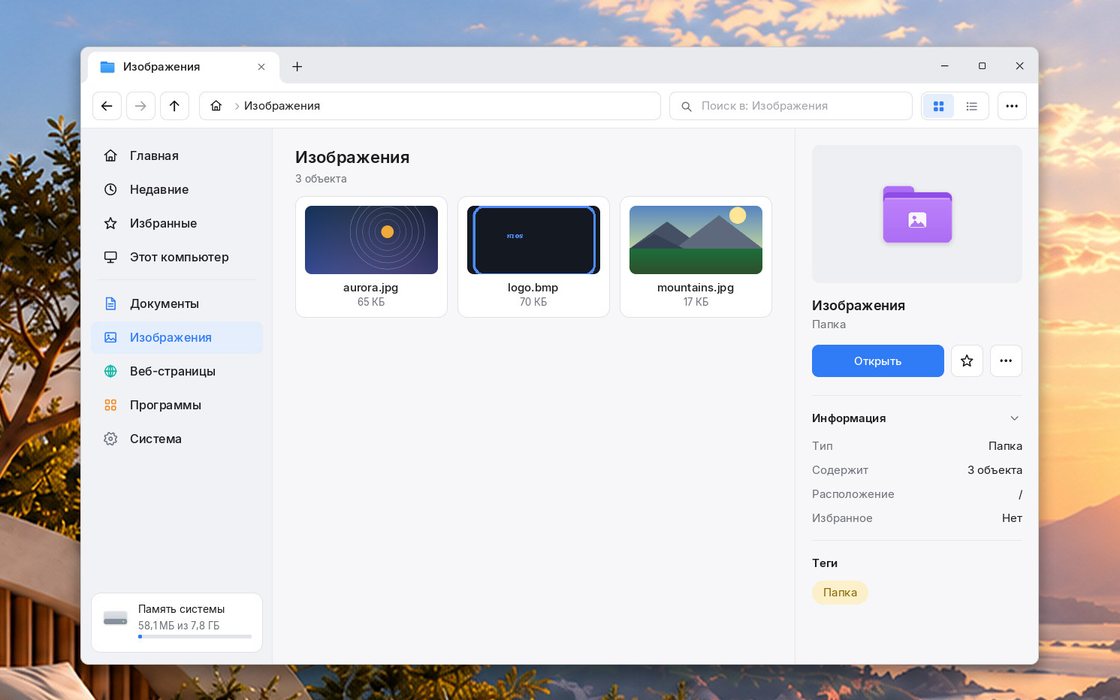 ФайлыПапки, превью картинок и карточка свойств.Работа
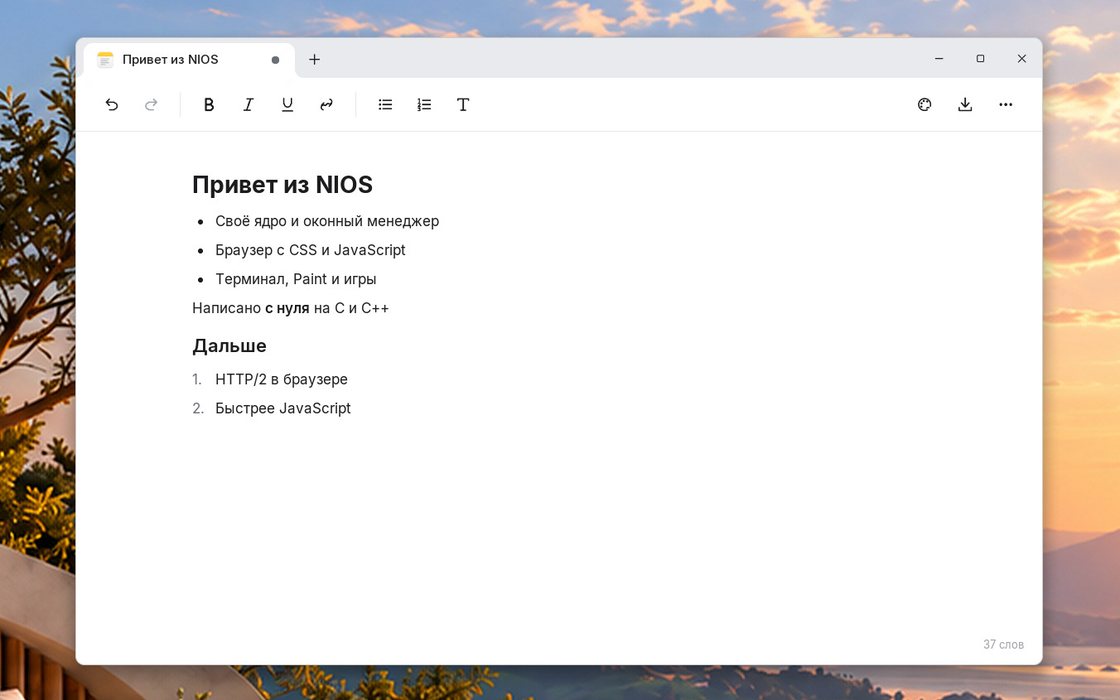 ЗаметкиЗаголовки, списки и выделение текста.Работа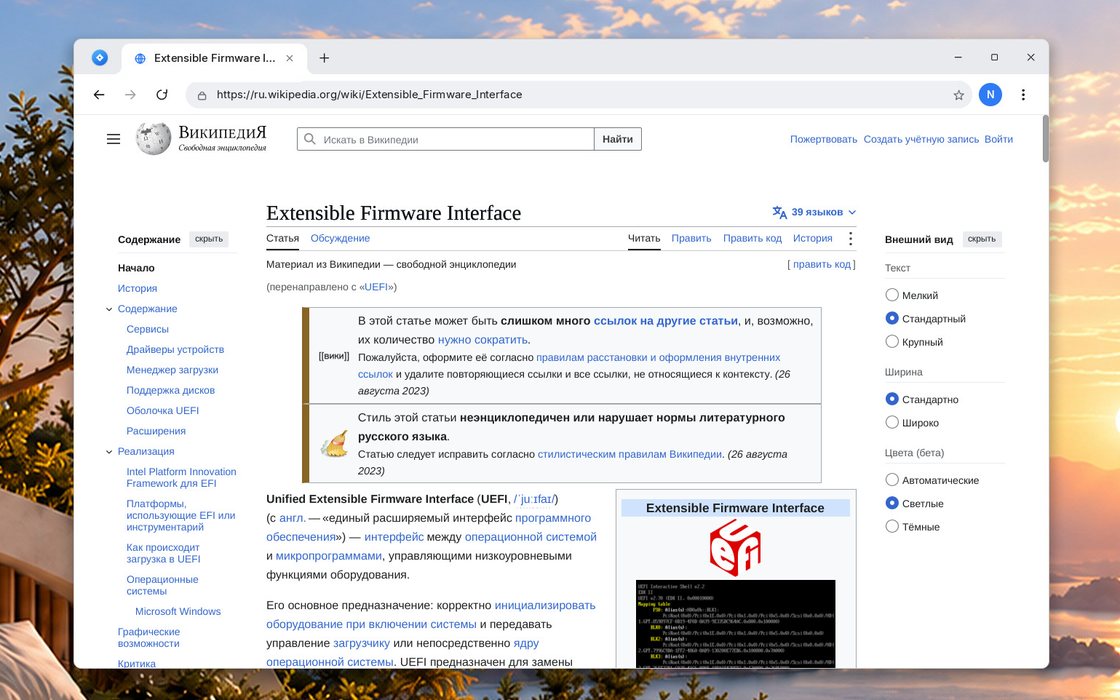
 БраузерНастоящие сайты на движке LibWeb.Интернет
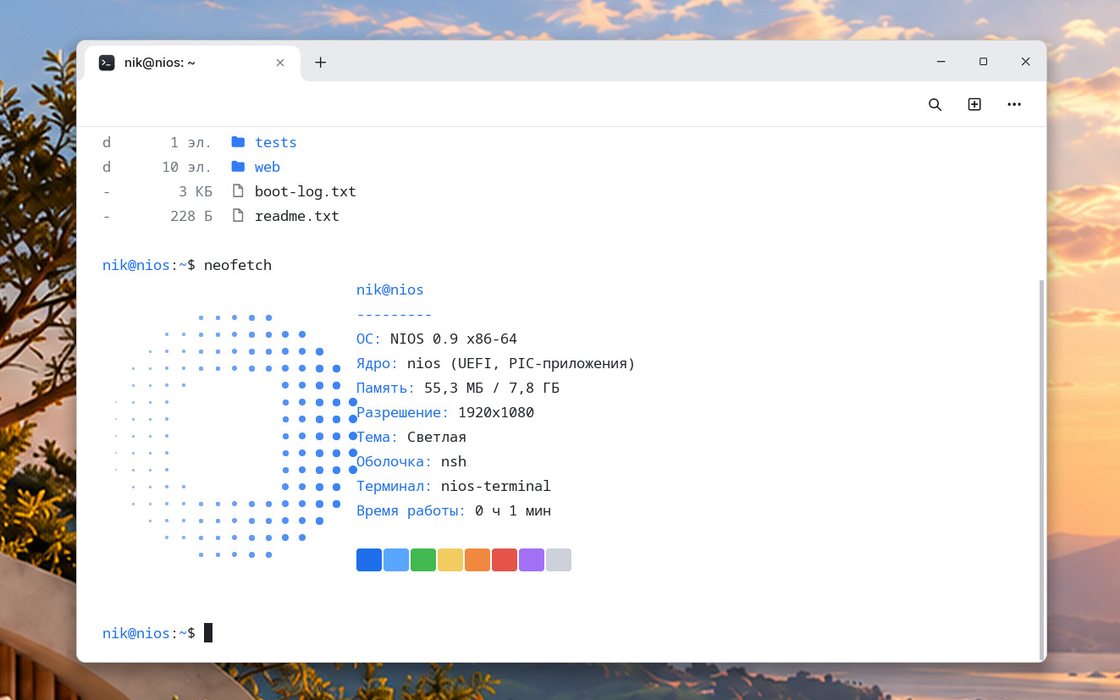 ТерминалВкладки, команды и программы на C и C++.Работа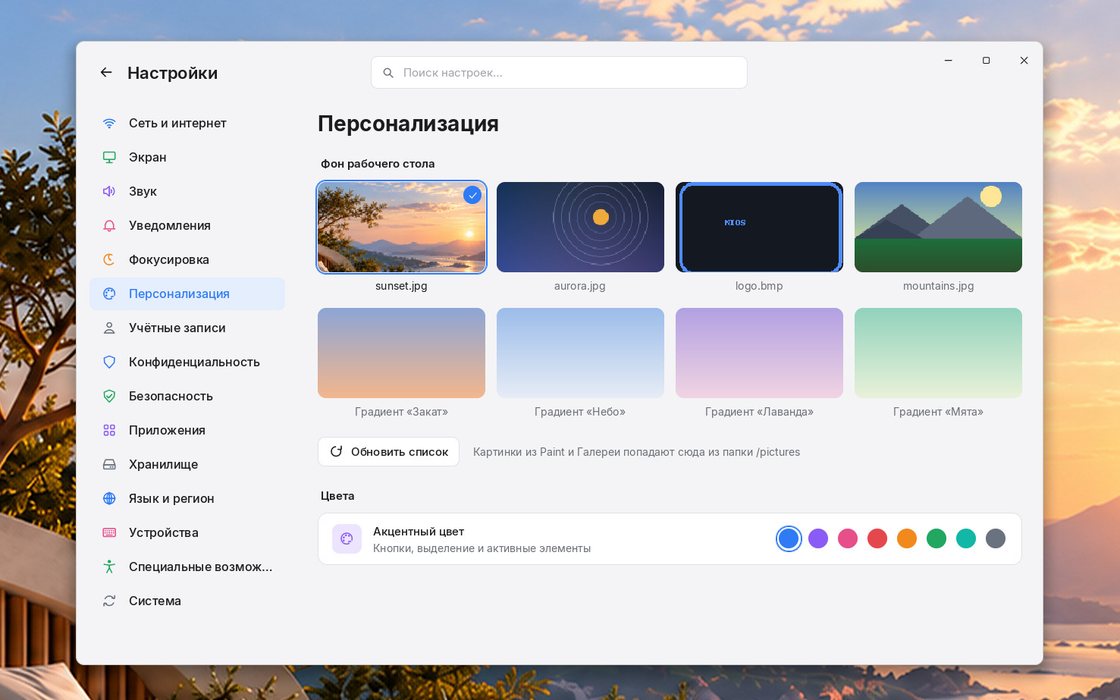
 НастройкиОбои, акцентный цвет и разделы системы.Система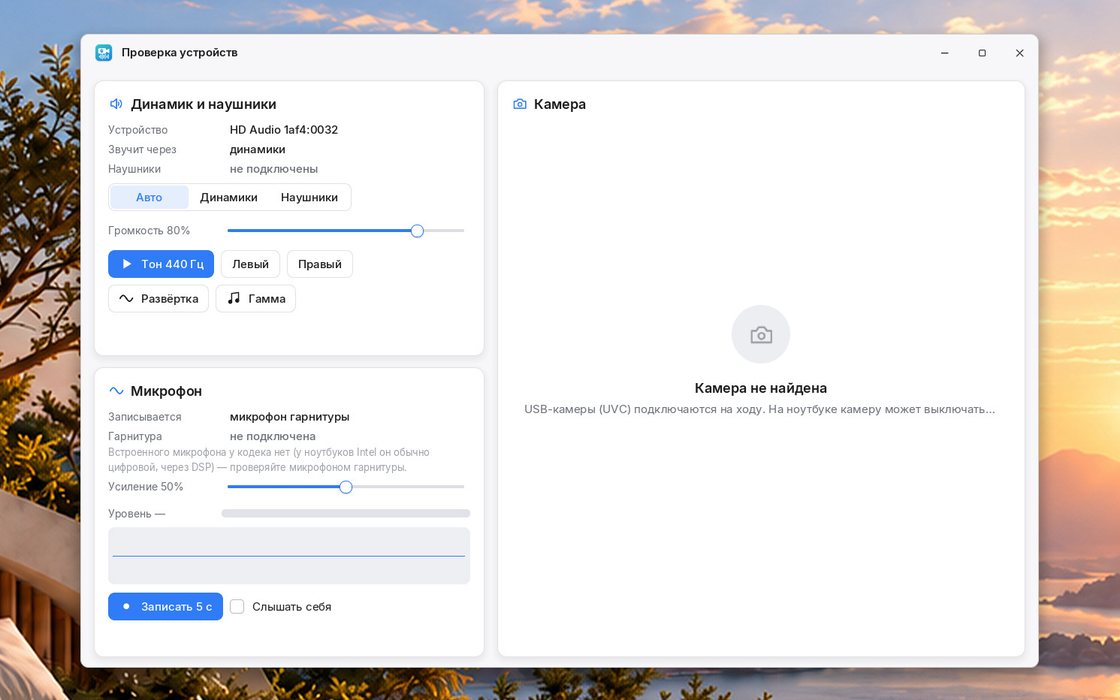
 Проверка устройствДинамики, микрофон и камера.Система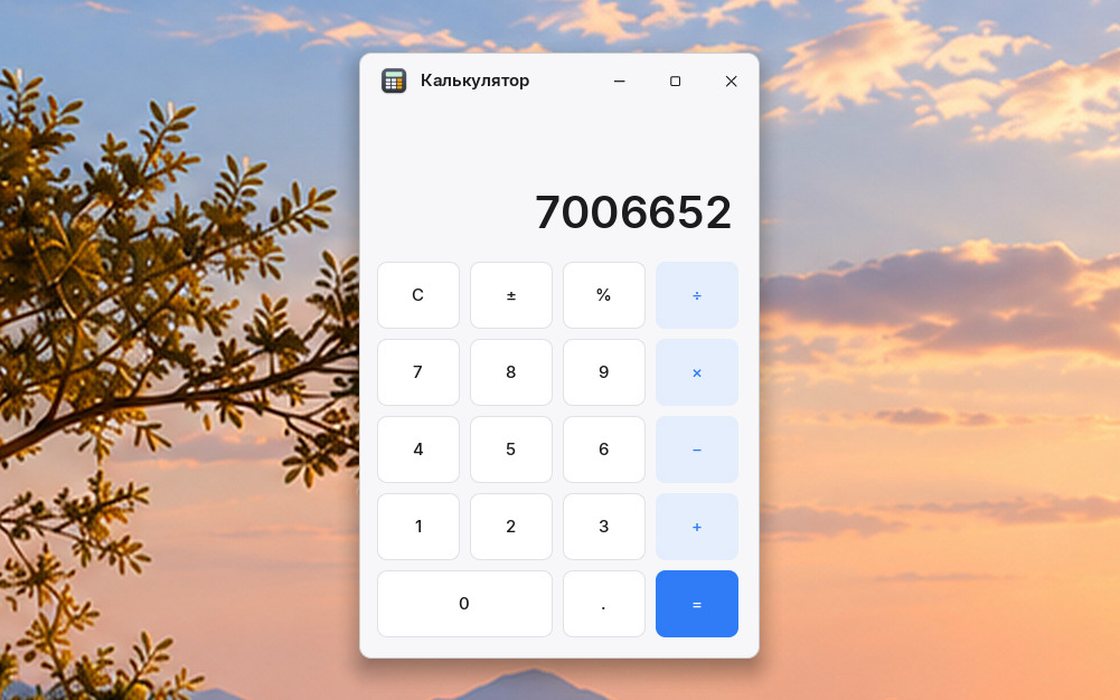
 КалькуляторЧетыре действия, проценты и смена знака.Работа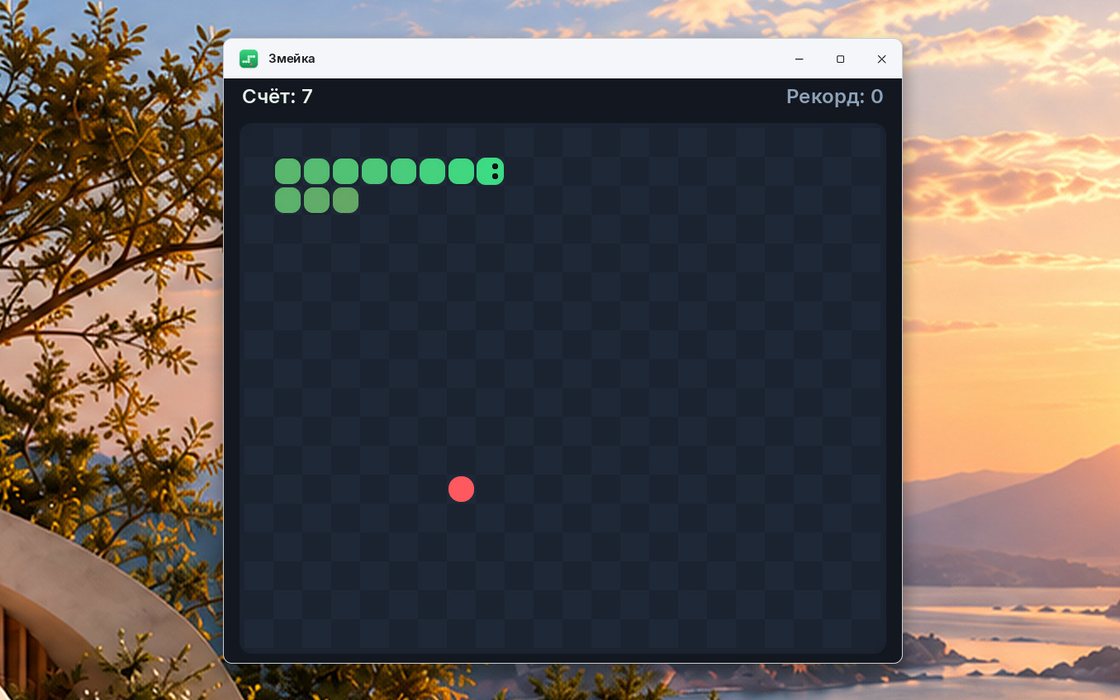
 ЗмейкаСчёт, рекорд и управление стрелками.Игры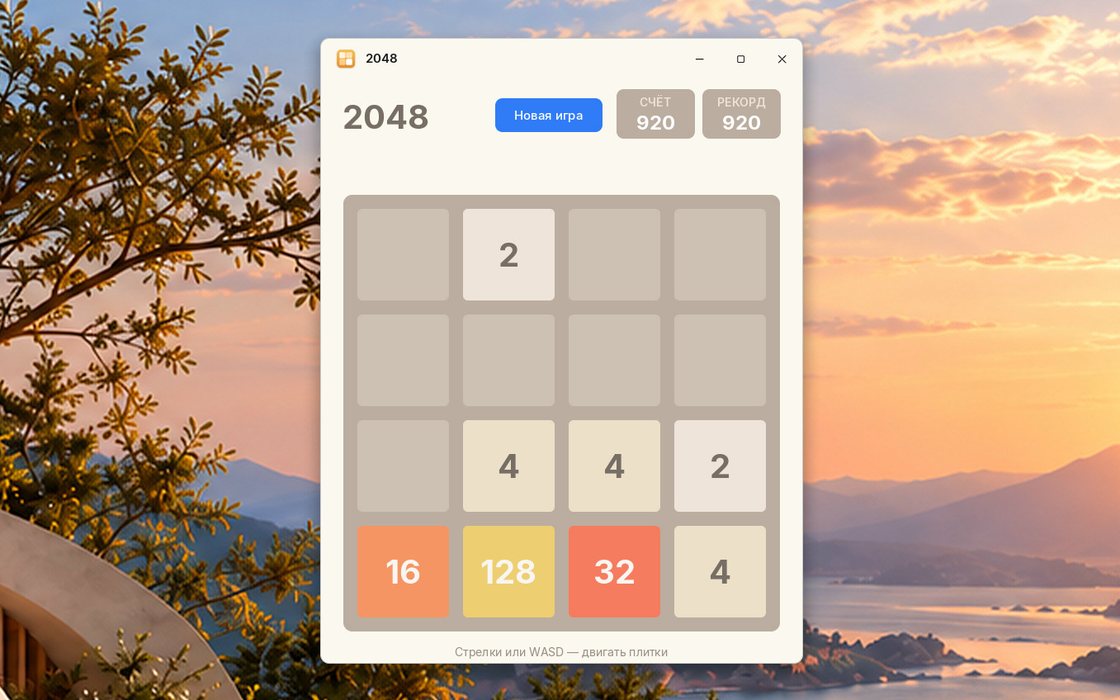
 2048Сдвигайте плитки стрелками или WASD.Игры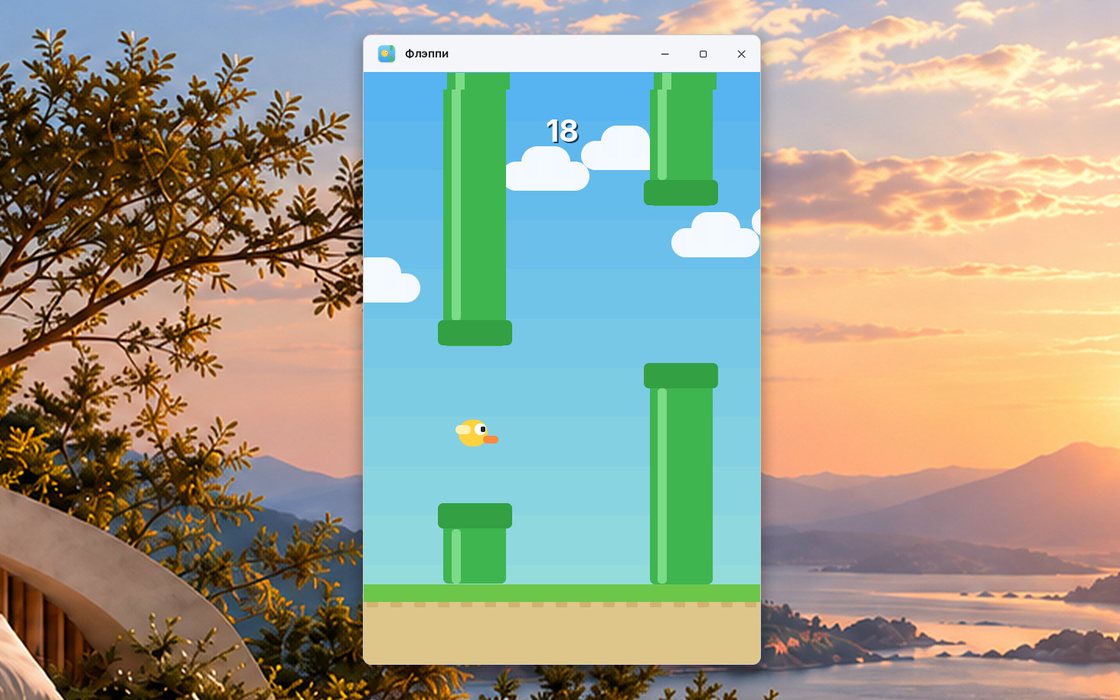
 ФлэппиПролетите между трубами.Игры
NIOS + NIHub / NI Suite
NIOS поддерживает NIHub и приложения NI Suite. Документы, таблицы, презентации, файлы и общение — собирайте свой рабочий день в одной системе.
Один аккаунт NIID для всего набора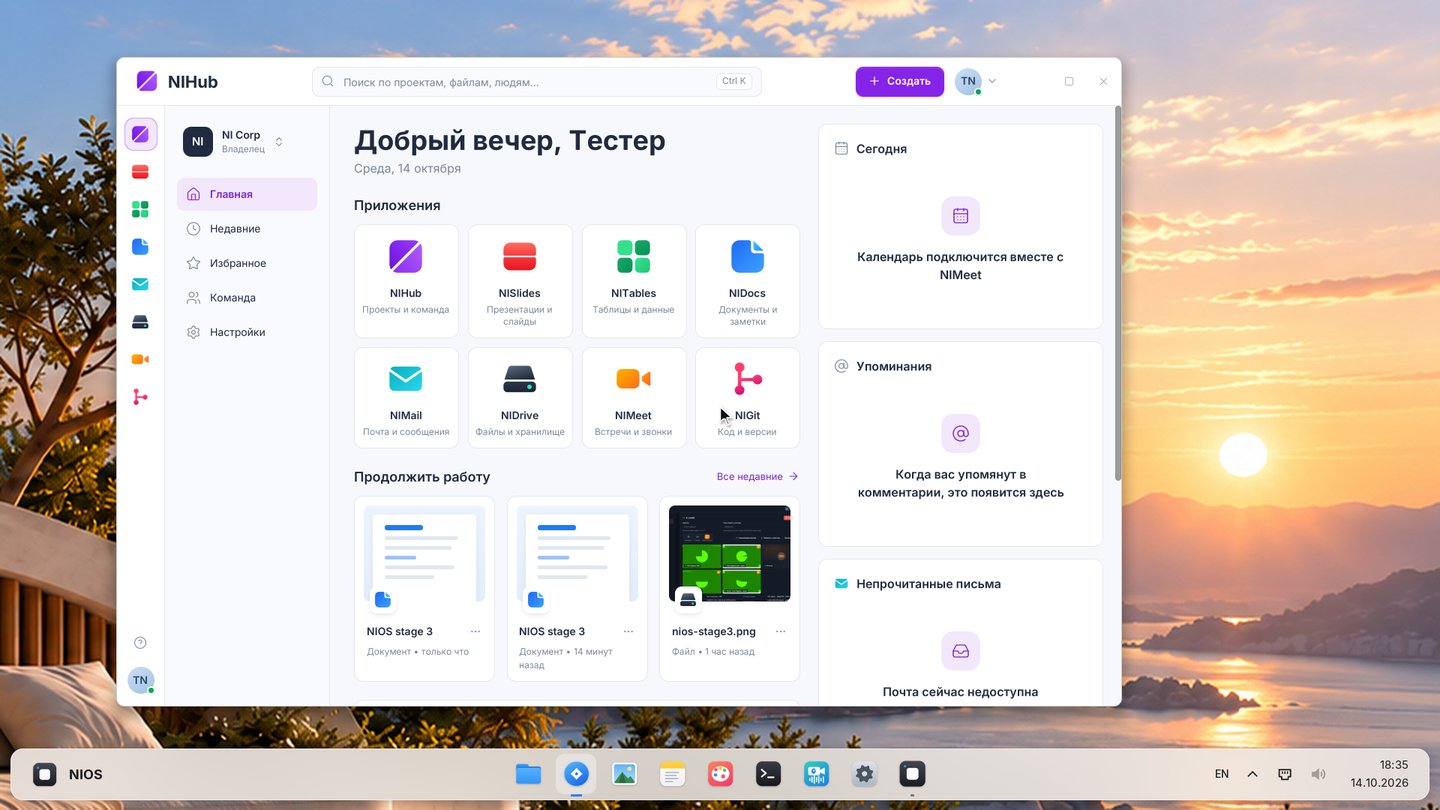

01 / NIHub
Проекты, команда и недавние файлы в одном месте. Открывайте нужное приложение и возвращайтесь к работе с главной страницы NIHub.
Выйти за пределы рабочего стола
От адреса в строке до страницы на экране — пройдём этот путь вместе.
Свой DNS находит сайт, TCP/IP передаёт данные, TLS шифрует соединение. Браузер получает ответ через сетевой стек NIOS.
Свой TCP/IP · TLS 1.3 · HTTP/1.1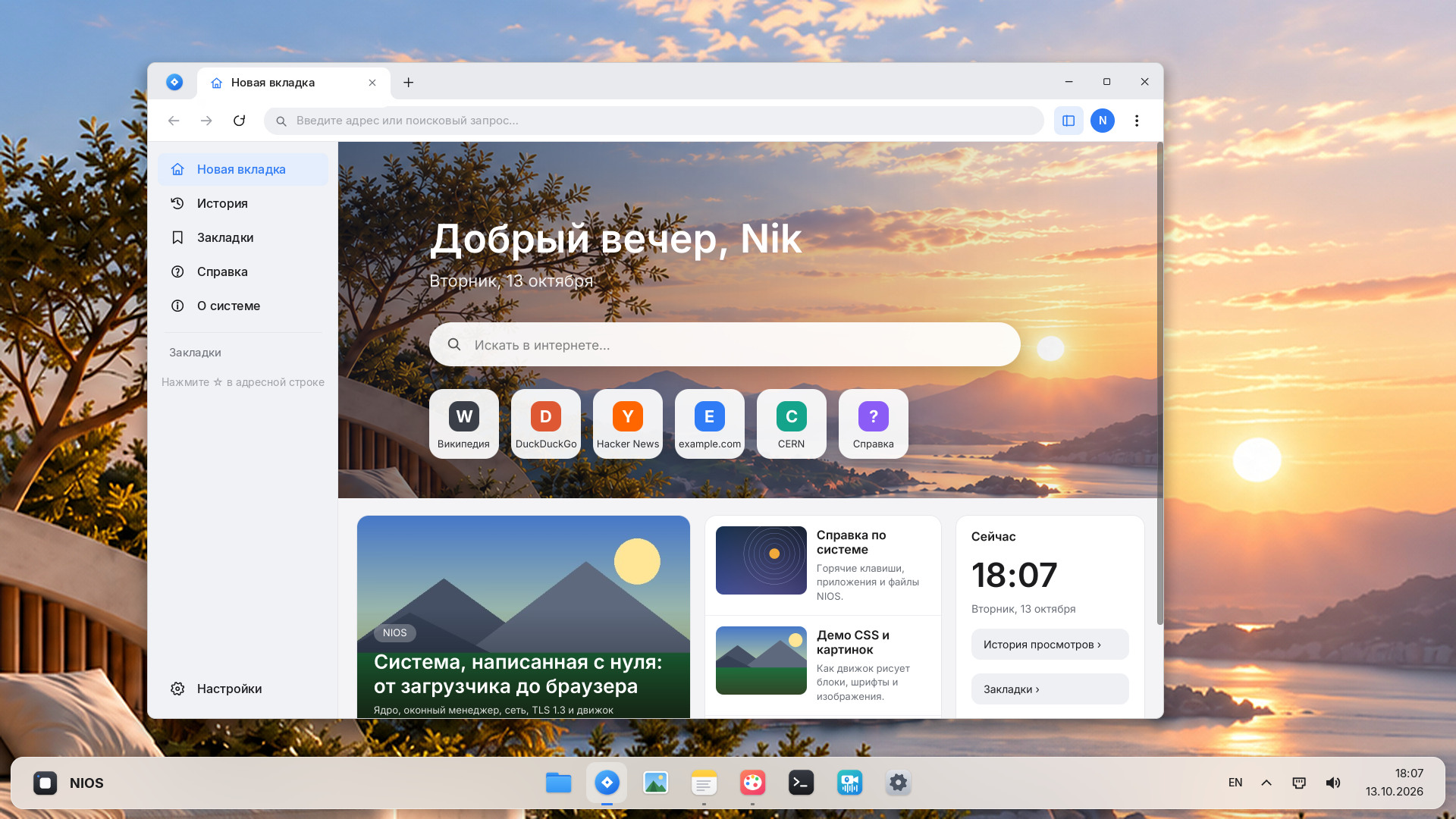
Википедия, Хабр и другие настоящие страницы. Движок LibWeb из SerenityOS разбирает HTML, CSS и JavaScript; интерфейс и сеть ему даёт NIOS.
Вкладки, закладки, история и поиск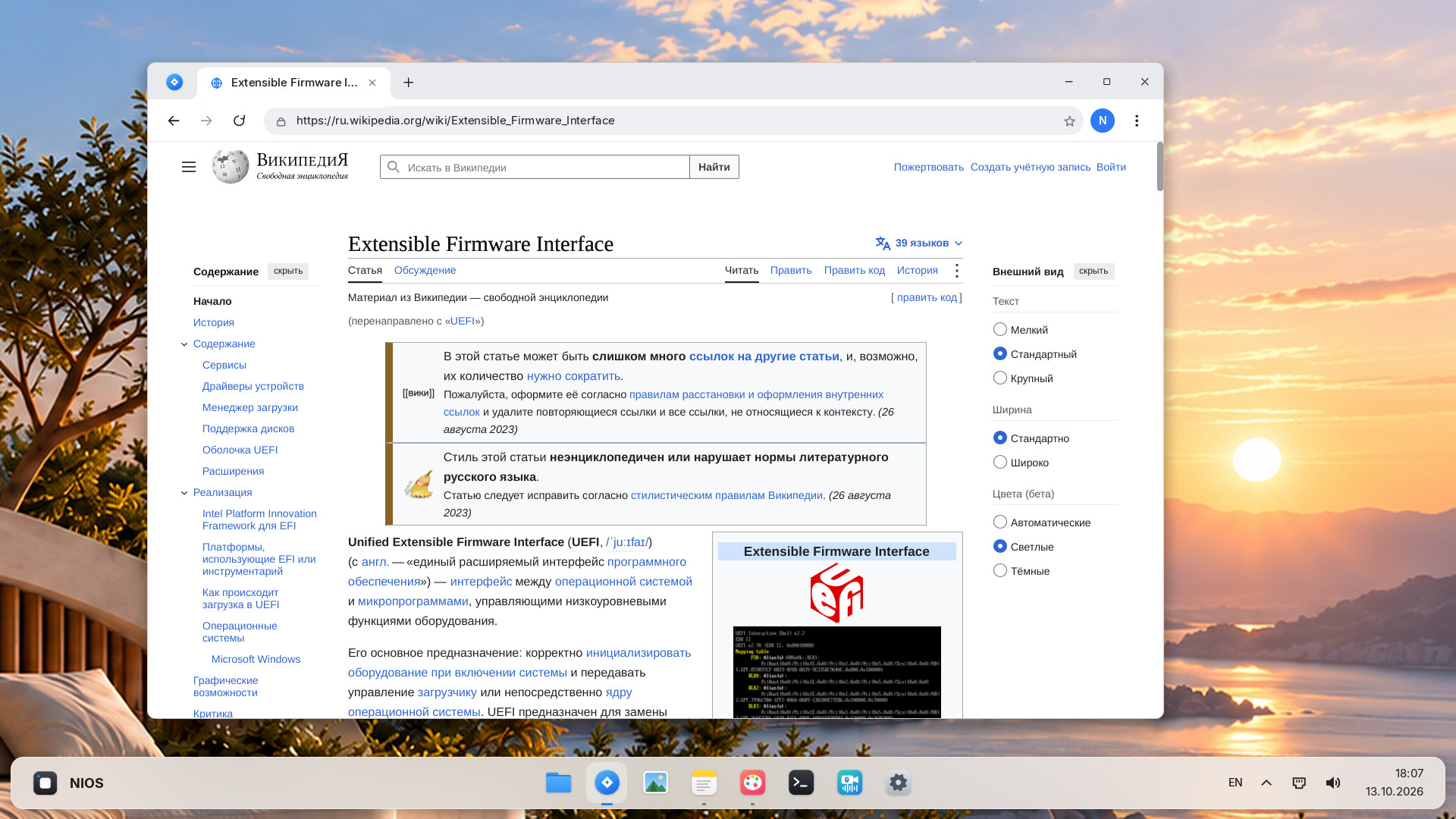
Видео и аудио воспроизводятся прямо на сайтах. Медиа поддерживает перенесённый FFmpeg, а звук и изображение выводит сама система.
Настоящий кадр с видео на Rutube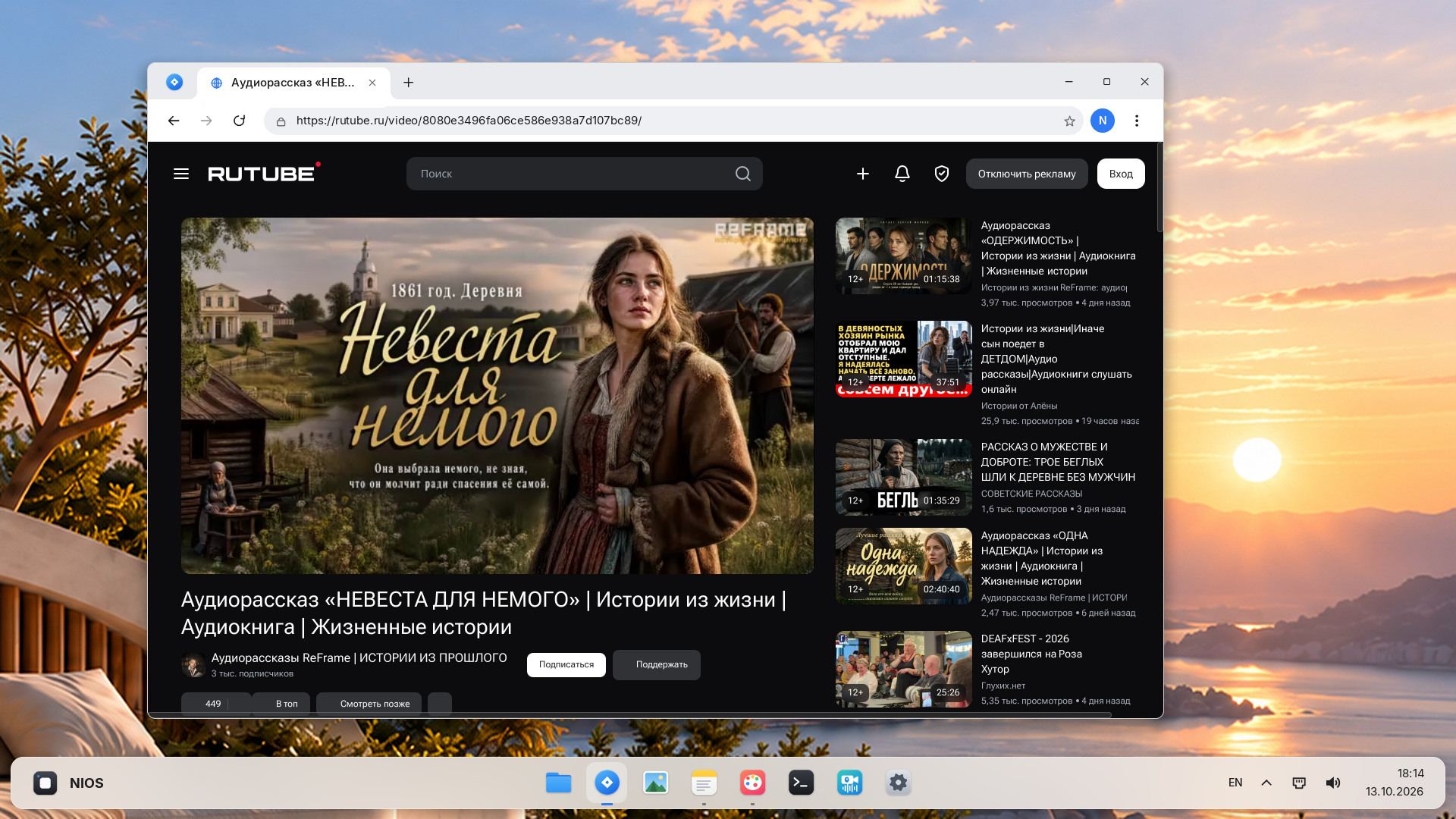
Браузер экспериментальный: часть сайтов работает иначе. Проверки сертификатов пока нет — важные аккаунты лучше открывать в основной ОС.
Когда текста мало
Браузер NIOS умеет звонить через Яндекс Телемост и Jitsi Meet. Собственная реализация WebRTC передаёт звук, видео и демонстрацию экрана.
Работа камеры и микрофона зависит от поддержки устройств.
Ваш экран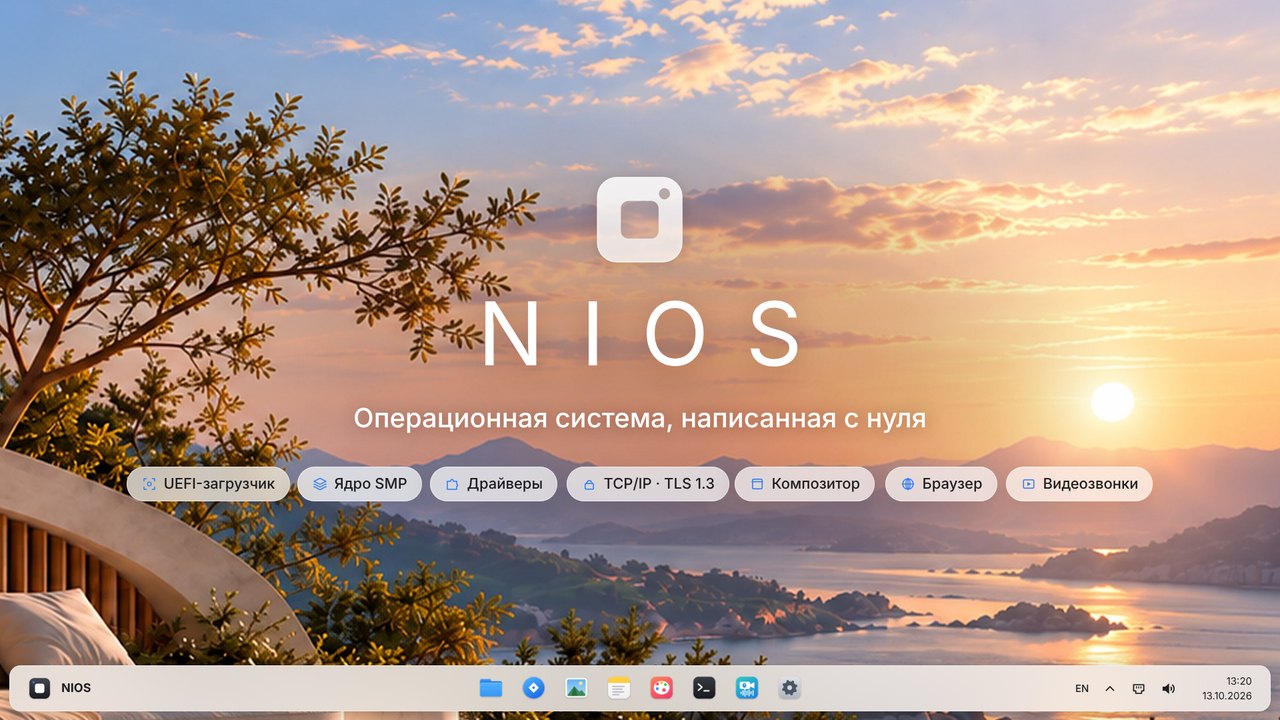
Можно просто посмотреть
Загрузка, рабочий стол, браузер, NI Suite и всё, что за ними.
За пределами виртуальной машины
NIOS запускается в QEMU и на реальном ноутбуке. Поддержка конкретного компьютера зависит от его устройств.
Пока без драйверов Wi-Fi, USB-клавиатур и USB-хабов. Камеры и тачпады проверены не на всех устройствах.
Начать с QEMUДля тех, кто хочет добавить своё
SDK на musl и libstdc++: знакомые файлы, строки, контейнеры и потоки. Программа собирается в приложение NIOS и запускается из терминала.
Открыть SDK#include <stdio.h>
int main(void) {
puts("Привет из NIOS!");
return 0;
}sdk/bin/nios-cc -O2 -o hello.app hello.cПосле сборки положите hello.app в initrd/bin/ и пересоберите образ.
Следующий шаг — попробовать
Попробуйте с флешки, запустите в QEMU или установите рядом с Windows.
 NIOS 0.9x86-64 · UEFI
Первое знакомство
Готовый образ системы. Запишите его на флешку или подключите к виртуальной машине.
Исходники и инструкции доступны на GitHub.
 УстановщикWindows 10/11 x64 · бета
На внутренний диск
NIOS на отдельном разделе, без флешки. Мастер поможет выделить место и удалить систему обратно.
Установщик ещё не опубликован.
Как запустить
В архиве находится готовый образ диска .img.
Откройте образ в Rufus (режим DD) или balenaEtcher. Запись сотрёт содержимое флешки.
Отключите Secure Boot и выберите флешку в меню загрузки UEFI.
x86-64 с UEFI · от 4 ГБ RAM · флешка от 256 МБ
Windows 10 или 11 в режиме UEFI, диск с разметкой GPT, Secure Boot выключен. BitLocker лучше приостановить и сохранить ключ восстановления.
Он попросит права администратора. Выберите диск и том: Windows сожмёт его, и на освободившемся месте — от 8 ГБ — появится раздел NIOS.
Выберите NIOS в меню загрузки Windows или в меню прошивки (F11 / F12 при включении). Удалить NIOS можно тем же установщиком.
Windows 10/11 x64 · UEFI · GPT · от 8 ГБ на диске · от 4 ГБ RAM
Если Windows использует BitLocker, заранее сохраните ключ восстановления перед изменением Secure Boot.
На Linux установите QEMU и OVMF, распакуйте образ. Пример для Debian / Ubuntu; пути к OVMF в других дистрибутивах могут отличаться.
cp /usr/share/OVMF/OVMF_VARS_4M.fd nios-vars.fd
qemu-system-x86_64 -machine q35 -accel kvm -cpu host -m 4096 -smp 4 \
  -drive if=pflash,format=raw,readonly=on,file=/usr/share/OVMF/OVMF_CODE_4M.fd \
  -drive if=pflash,format=raw,file=nios-vars.fd \
  -device qemu-xhci,id=xhci \
  -drive if=none,id=stick,format=raw,file=nios-0.9-usb.img \
  -device usb-storage,bus=xhci.0,drive=stick,removable=on,bootindex=1 \
  -device usb-tablet,bus=xhci.0 \
  -device e1000,netdev=n0 -netdev user,id=n0 \
-device ich9-intel-hda -device hda-micro -vga stdБез KVM замените «-accel kvm -cpu host» на «-accel tcg». Другие способы запуска и сборка образа — в README проекта.
Перед знакомством
NIOS развивается. Вот что полезно знать перед первым запуском.
NIOS — самостоятельная система со своим ядром. Готовые приложения Windows и Linux в ней не запускаются. Для собственных программ есть SDK на C и C++.
Драйверов радиомодулей Wi-Fi пока нет; интернет работает через поддерживаемые Ethernet-карты. Клавиатура нужна PS/2 — в QEMU она именно такая. USB-мыши и флешки поддерживаются, USB-хабы пока нет.
Во время работы файлы находятся в памяти, а их снимок записывается в nios/userfs.img на носителе. В стандартном образе под него отведено 8 МБ. Выключайте систему через «Пуск», чтобы она дописала изменения.
Для важных аккаунтов используйте основной браузер в привычной ОС. TLS в NIOS шифрует соединение, но проверка сертификатов пока не реализована.
Проверьте режим UEFI, отключение Secure Boot и способ записи образа. В меню загрузки выбирайте «UEFI: название флешки». Если компьютер несовместим, попробуйте QEMU. Журнал ядра NIOS открывается клавишей F12.
В браузере используются LibWeb из SerenityOS, FFmpeg и готовые кодеки; в SDK — musl и libstdc++. Есть сторонние декодеры, распаковщики, библиотеки и шрифты. Полный список и тексты лицензий находятся в LICENSES и внутри NIOS в /system/licenses.